该手册是科星网络控制器的配置教程,主要内容包括:科星设备选用说明、设备授权和账号分配、设备网络参数配置说明、智助通后台配置说明。
文中提及的【MQTT对接网络参数配置软件】,以及涉及时序器的进阶配置,可对接K米技术服务团队进行咨询。
一、科星设备选用说明
结合自助K环境,目前推荐两种款式,WIFI款和网口款,可根据场所实际情况选用,其对比如下: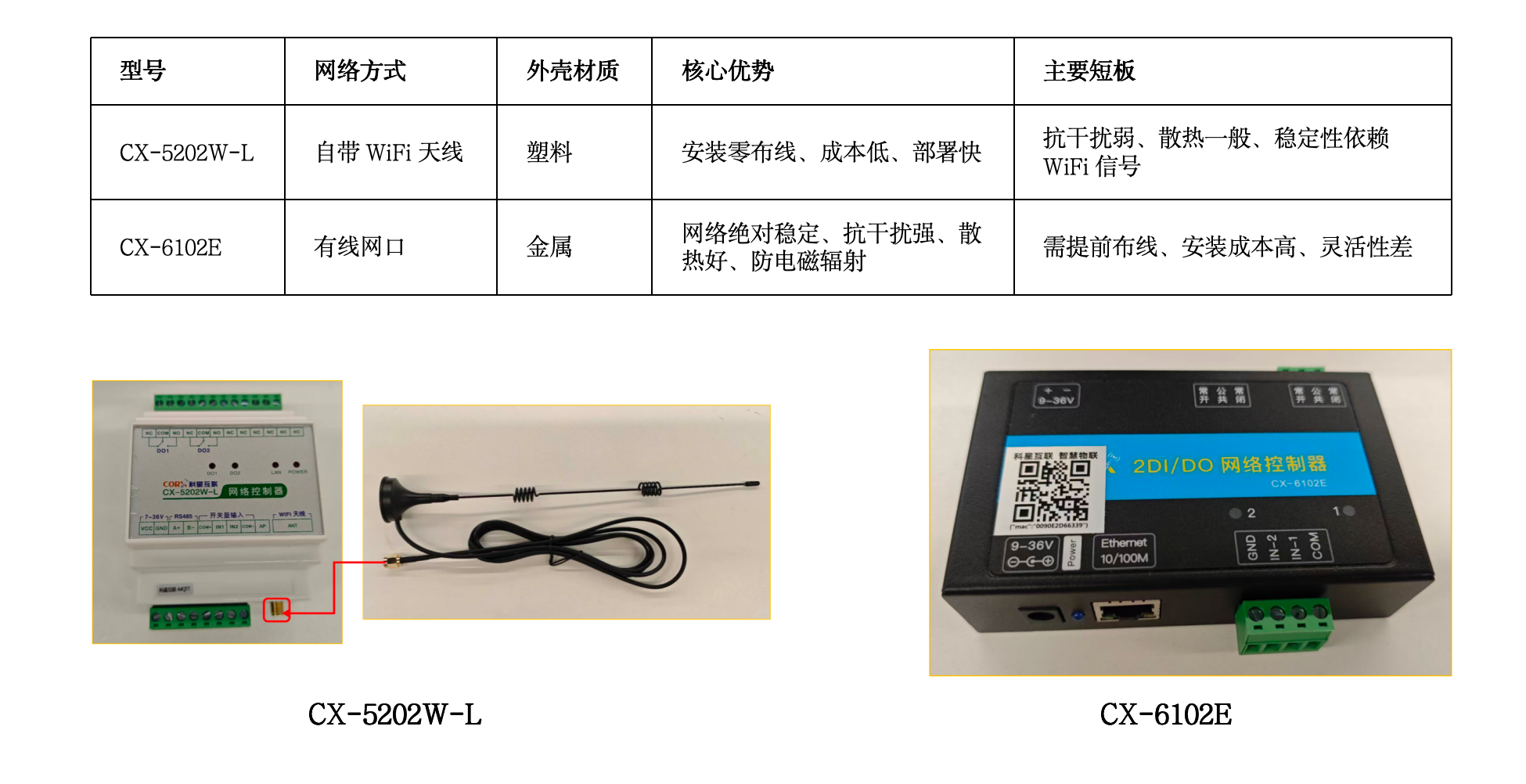
二、设备授权和账号分配
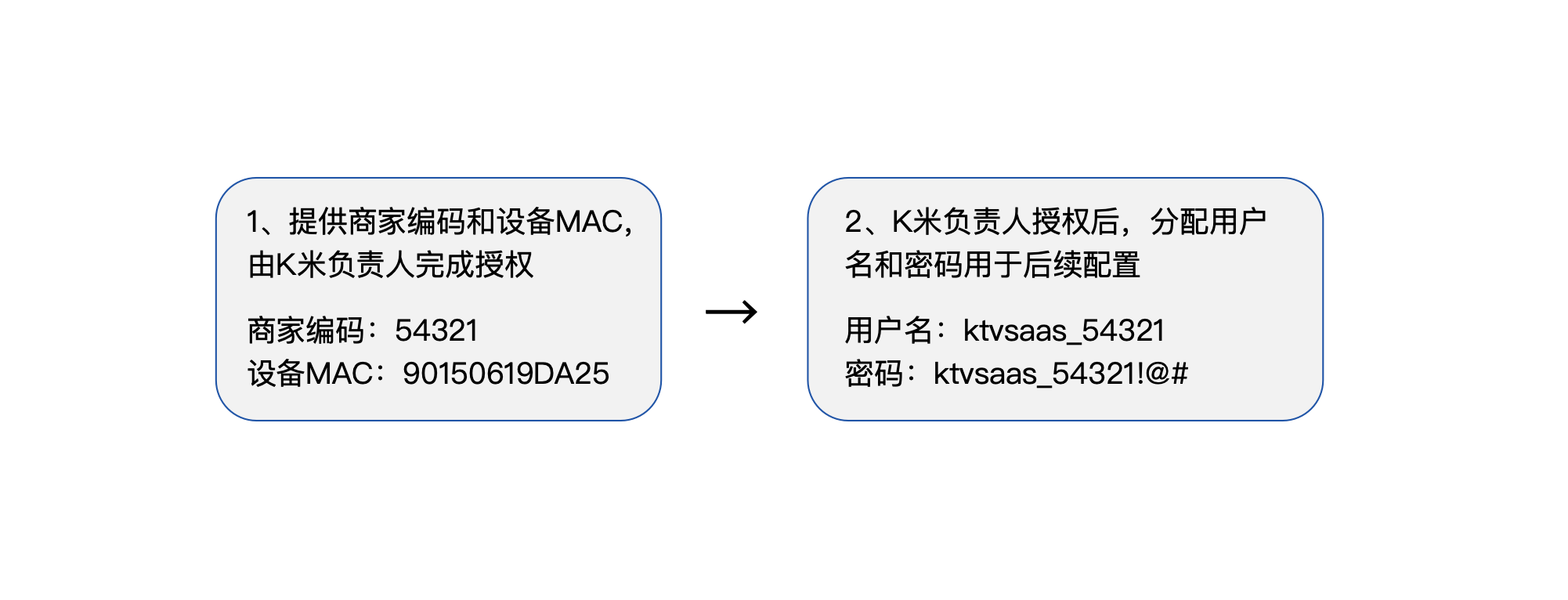
- 第一步:将商家编码和设备上的12位MAC地址,提供给K米产品负责人完成设备授权;
- 第二步: K米产品负责人授权后,会分配用户名和密码,用于后续【MQTT参数配置】板块的填写。
三、设备网络参数配置说明
注意:设备和电脑需在同一网络环境下。
原因:同一网段下,使用【MQTT对接网络参数配置软件】才能搜索到设备并完成配置调试。
1、WIFI款-配置流程
①将设备的AP拨码向下拨到【ON】;
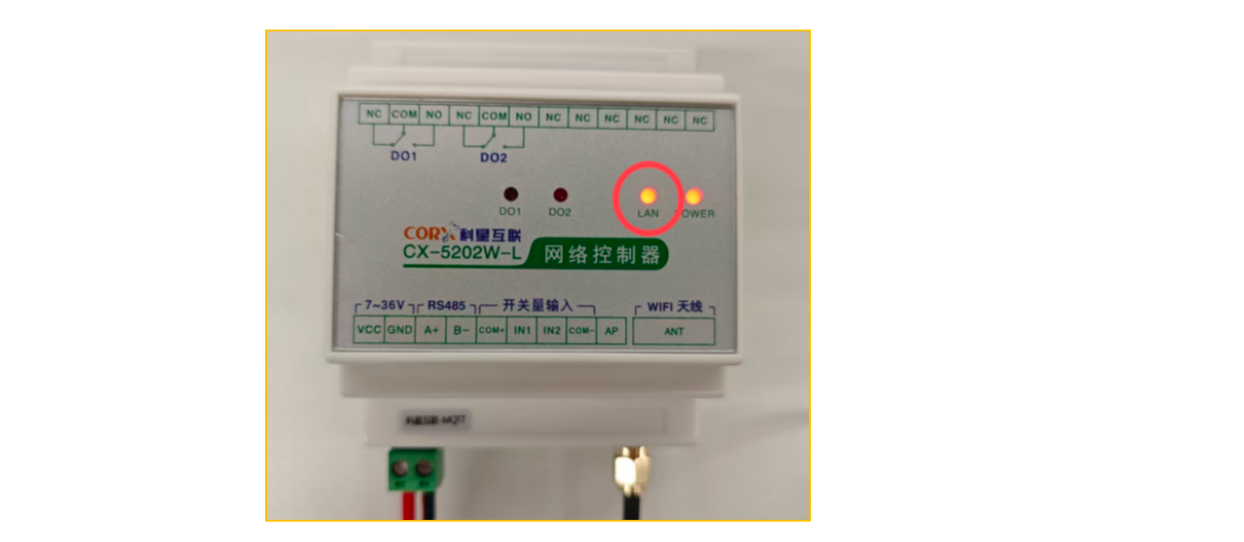
②设备连接电源和天线,LAN指示灯常亮,表示设备已进入AP模式;
③在电脑的WIFI列表中选要连接的AP(AP_开头的WIFI),点连接;
备注:连接的WIFI必须是2.4GHz频段,或者是2.4G/5G双频段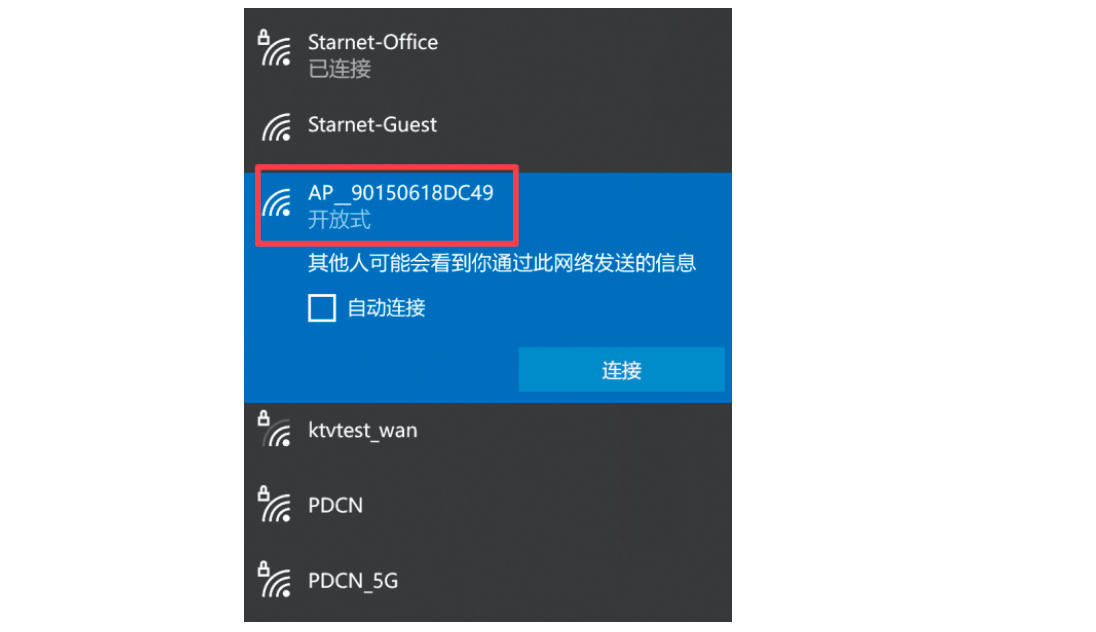
④打开【MQTT对接网络参数配置软件】,点击【获取电脑IP】(显示的网段为4网段),接着点【扫描】,在设备列表中显示相应设备;
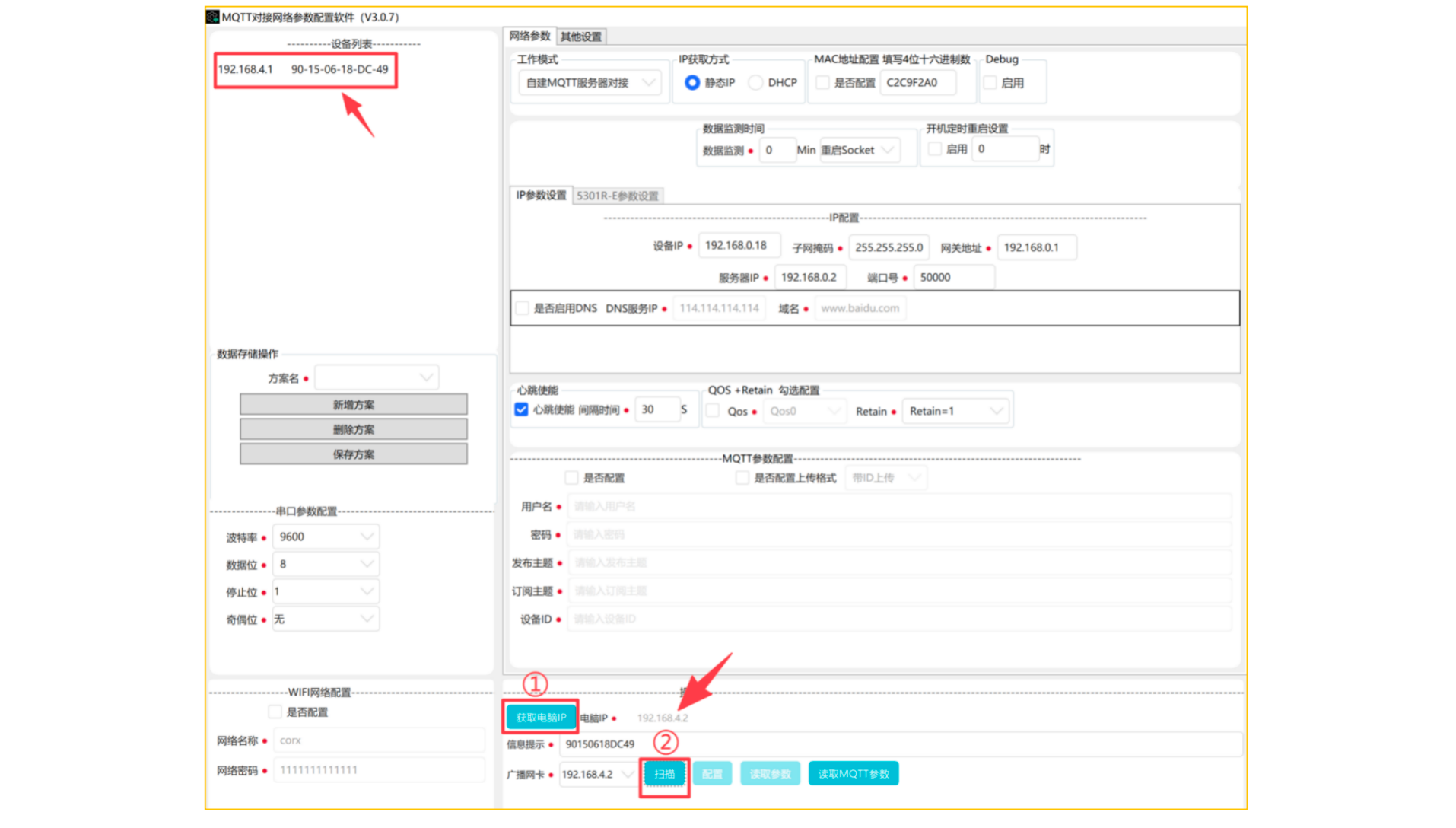
⑤参数配置
选择工作模式:【自建MQTT服务器对接】选择IP获取方式:推荐选择DHCPIP配置:端口号填写80,勾选“是否启用DNS”,域名填写:zzk-push-tcp.ktvme.com勾选Qos参数MQTT参数配置:勾选“是否配置”,输入用户名、密码、发布主题和订阅主题,以及填写设备IDWIFI网络配置:勾选“是否配置”,正确填写网络名称和密码,即设备所连接的路由器的WIFI名和密码
完成以上内容填写后,点击【配置】即可。此时点击【读取参数】、【读取MQTT参数】,就会在右侧显示我们的配置,可对照是否正确。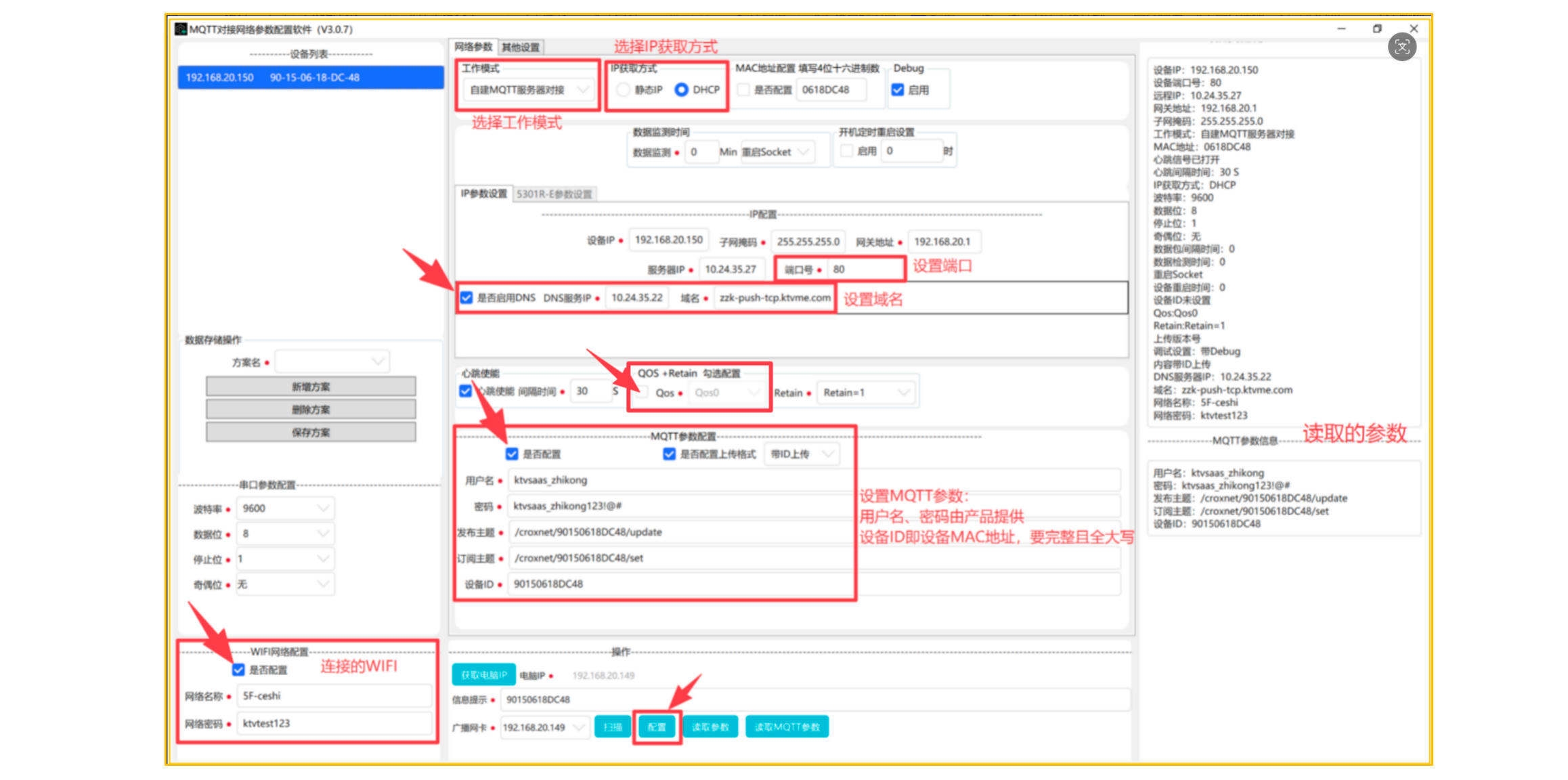
下面总结要配置的几个参数,大家可对照: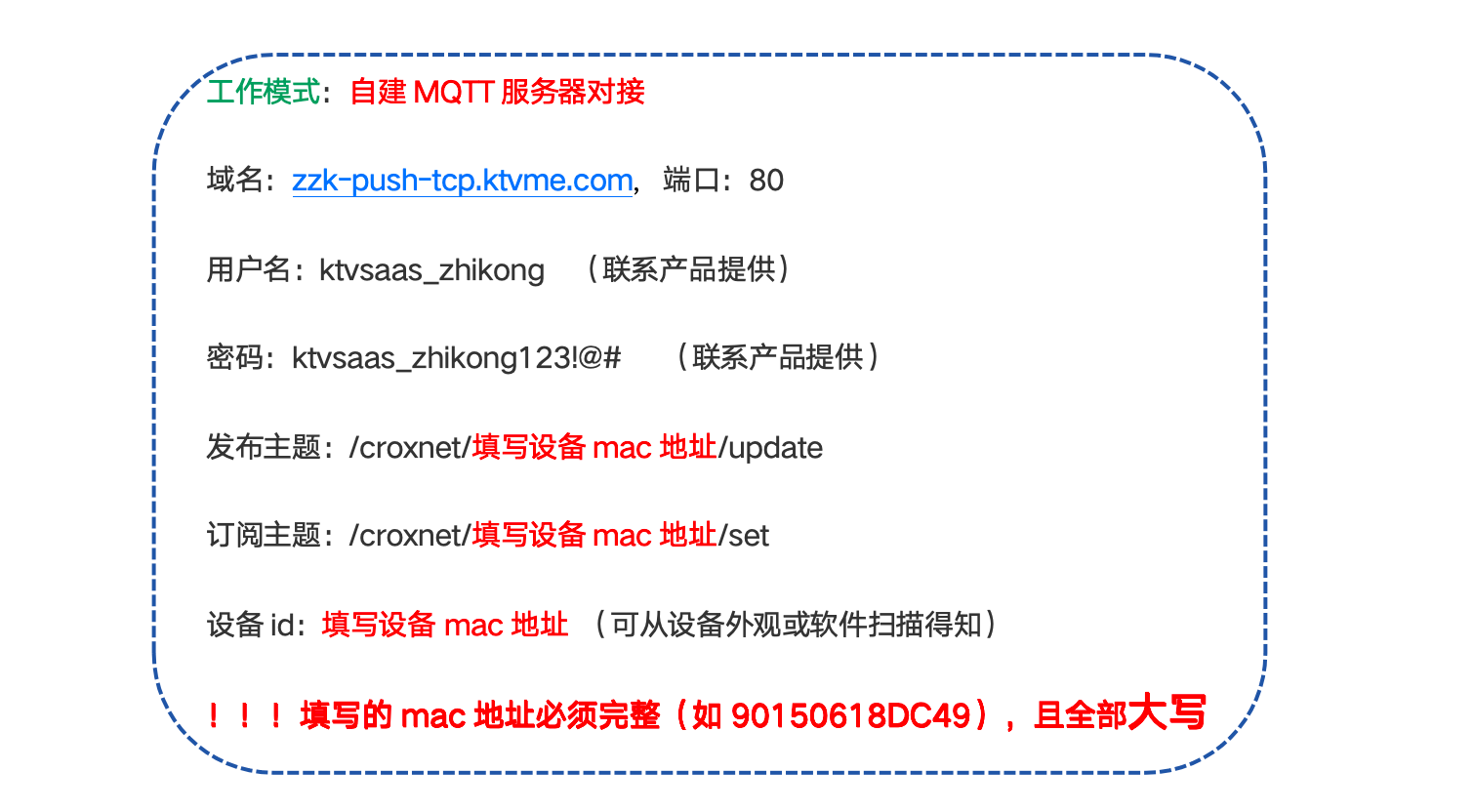
⑥配置完成后,设备断电,拨码拨回原位,设备重新上电,此时如果LAN灯能常亮则表示设备连接成功。如果LAN灯没亮说明配置有误,需要检查各项配置;如果LAN灯慢闪,需要断电1分钟以上,然后重新上电测试。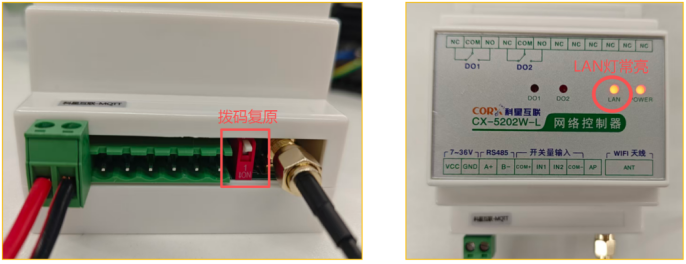
2、网口款-配置流程
①将设备与电脑接入同一个交换机
②打开【MQTT对接网络参数配置软件】,点击【获取电脑IP】(显示从交换机实际获取的网段),接着点【扫描】,在设备列表中显示设备
③参数配置:“WIFI网络配置”不用配置,其余内容与WIFI款的配置相同,可参考上述说明。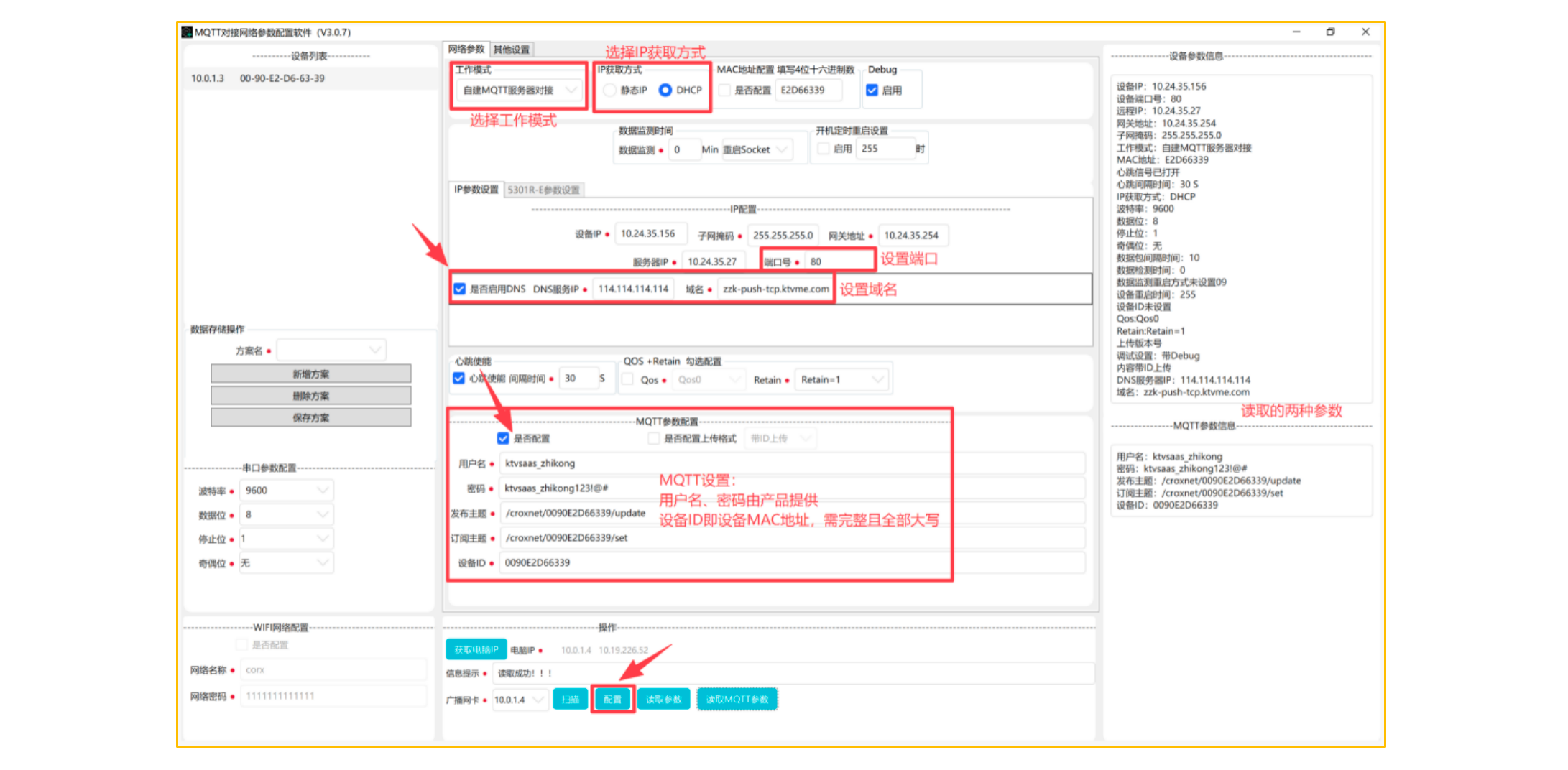
四、智助通后台配置说明
智助通后台:z.ktvme.com 管理员手机号登录
1、添加设备
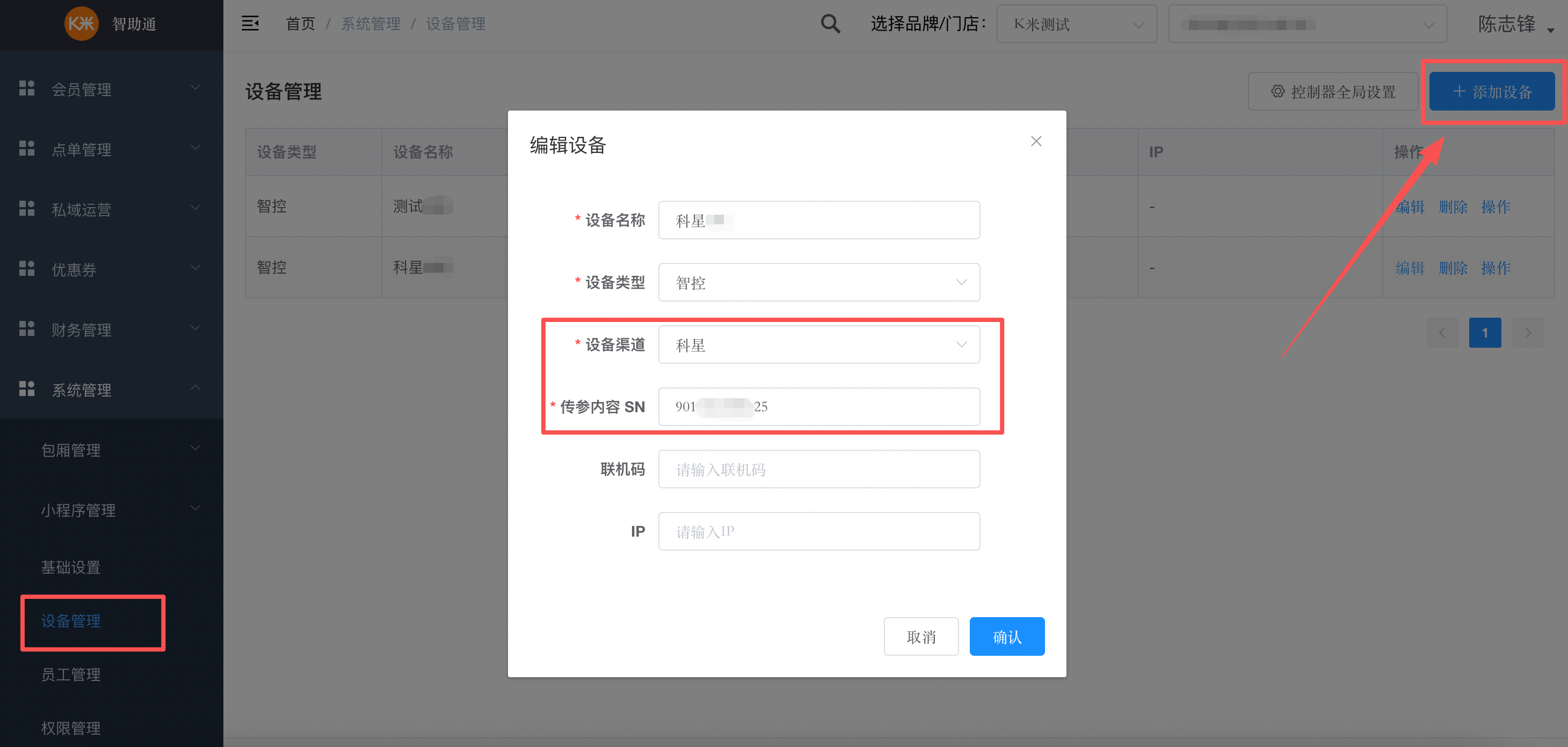
路径:智助通后台—系统管理—设备管理—添加设备
- 设备渠道:科星
- 传参内容SN:设备MAC地址(都大写)
2、控制器全局设置
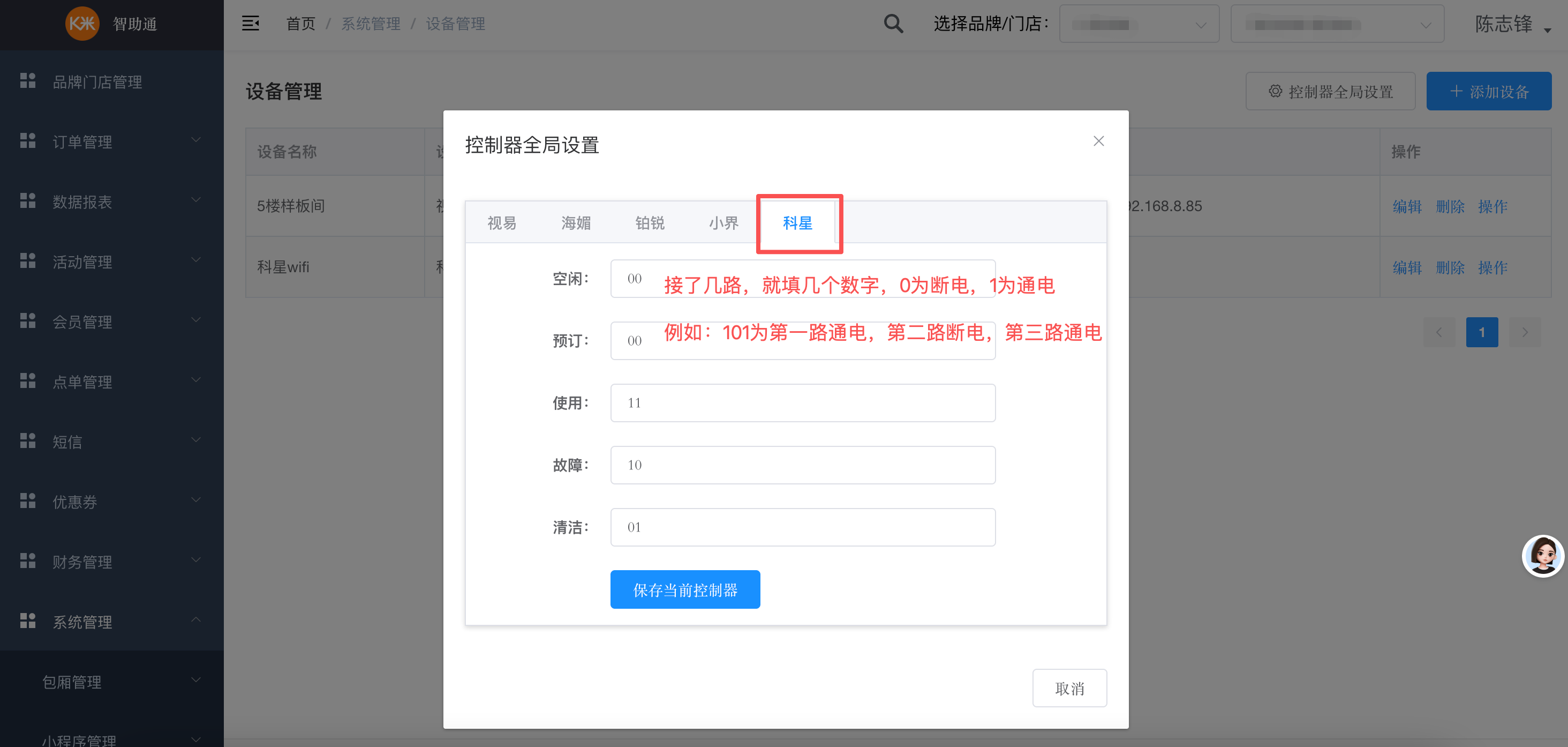
路径:智助通后台—系统管理—设备管理—控制器全局设置
参数说明如下,需要根据实际接线填写:
配置位数代表继电器路数,第一位数字对应第一路,第二位数字对应第二路,如 "11" 代表2路继电器,1111代表 4路继电器;配置位数的数字代表继电器开关,0代表关,1代表开。