该手册是必爱歌控制器的基础配置教程,主要内容包括:控制器版本更新、调试软件注册与连接、控制器场景设置、智助通后台配置。
关于上位机调试软件获取&注册、设置及相关教学视频,请联系必爱歌厂家咨询。
一、控制器版本更新
与视易机顶盒连接,控制器需要刷1.4.5版本,版本号可见设备荧光面板,操作流程为:
向厂家获取升级文件,改名为E300L.bin准备一个16G内的U盘,要求FAT32格式U盘根目录建立一个文件夹,命名为E300将升级文件放在E300文件夹中U盘插入设备,自动开始升级,升级后页面显示1.4.5即成功
补充说明:如果一直升级不成功,可换U盘升级
二、调试软件及连接
1、上位机软件及注册
下图为上位机软件E-300注册后的页面,是设备灯光、场景配置的软件。该软件请联系设备厂家获取。
软件需要注册才可使用,需提供软件页面的序列号,由厂家完成注册,具体流程可看教学视频:《注册与连接》。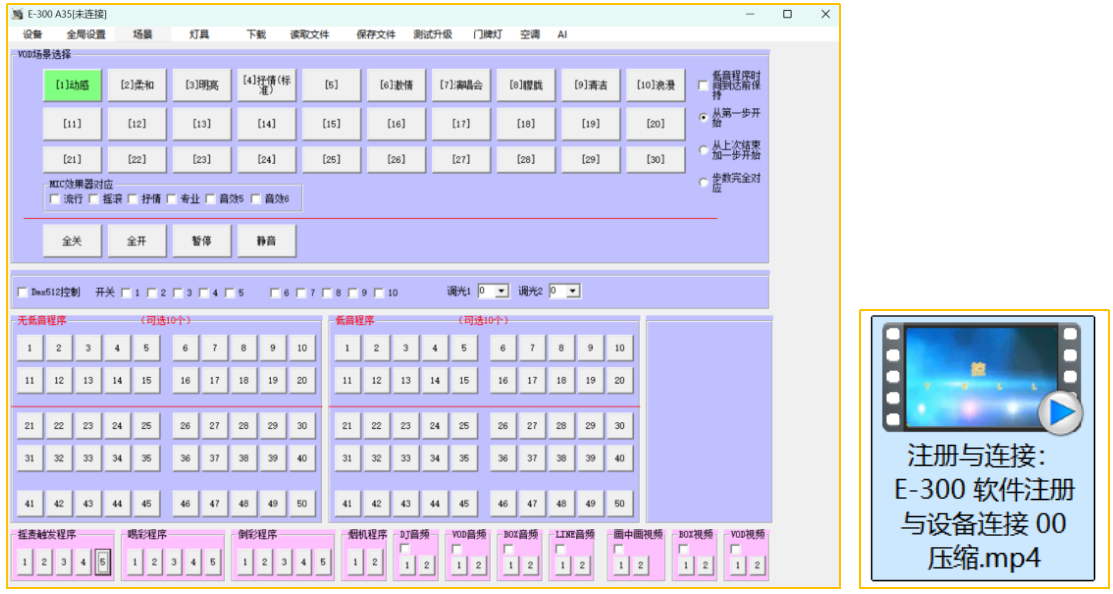
2、上文机软件与控制器连接
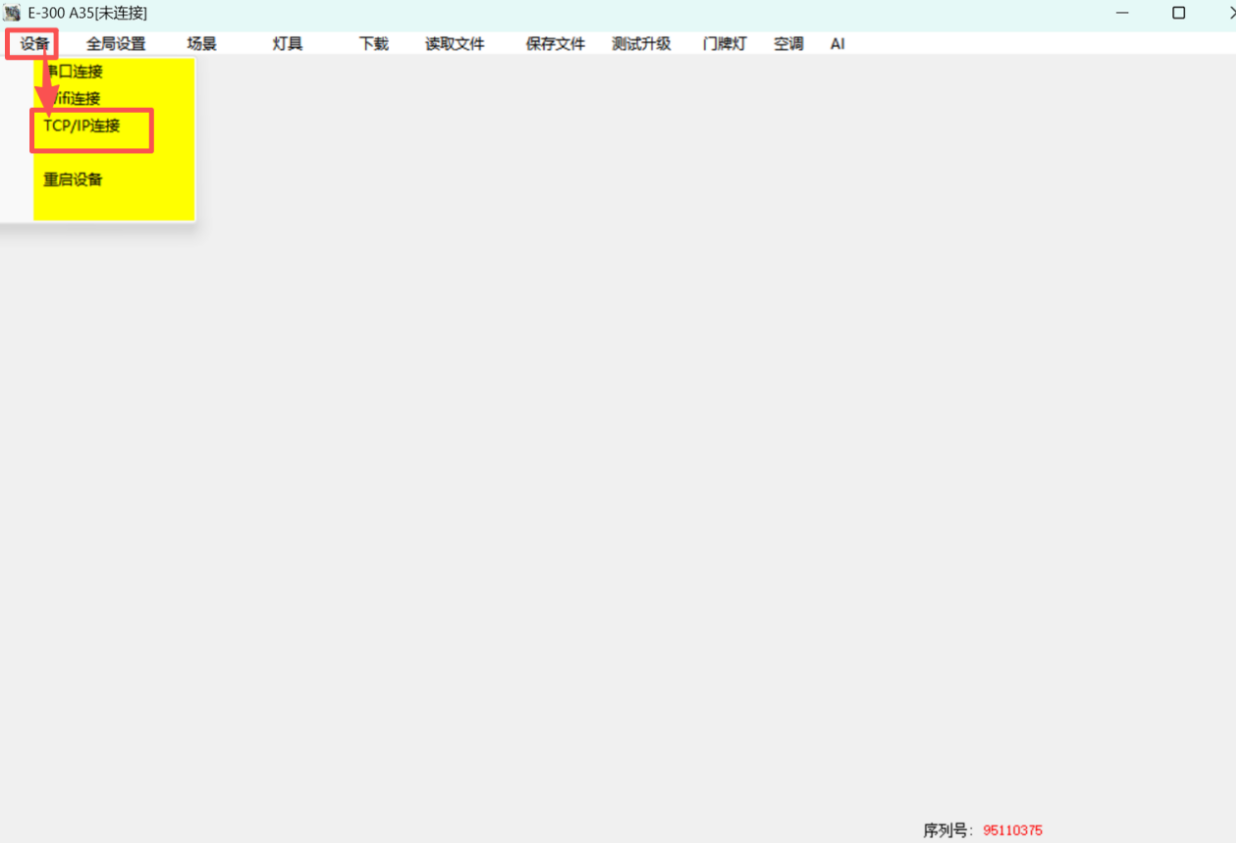
上位机与软件有3种连接方式,串口、WIFI和TCP/IP连接,此处更推荐TCP/IP连接,流程如下:
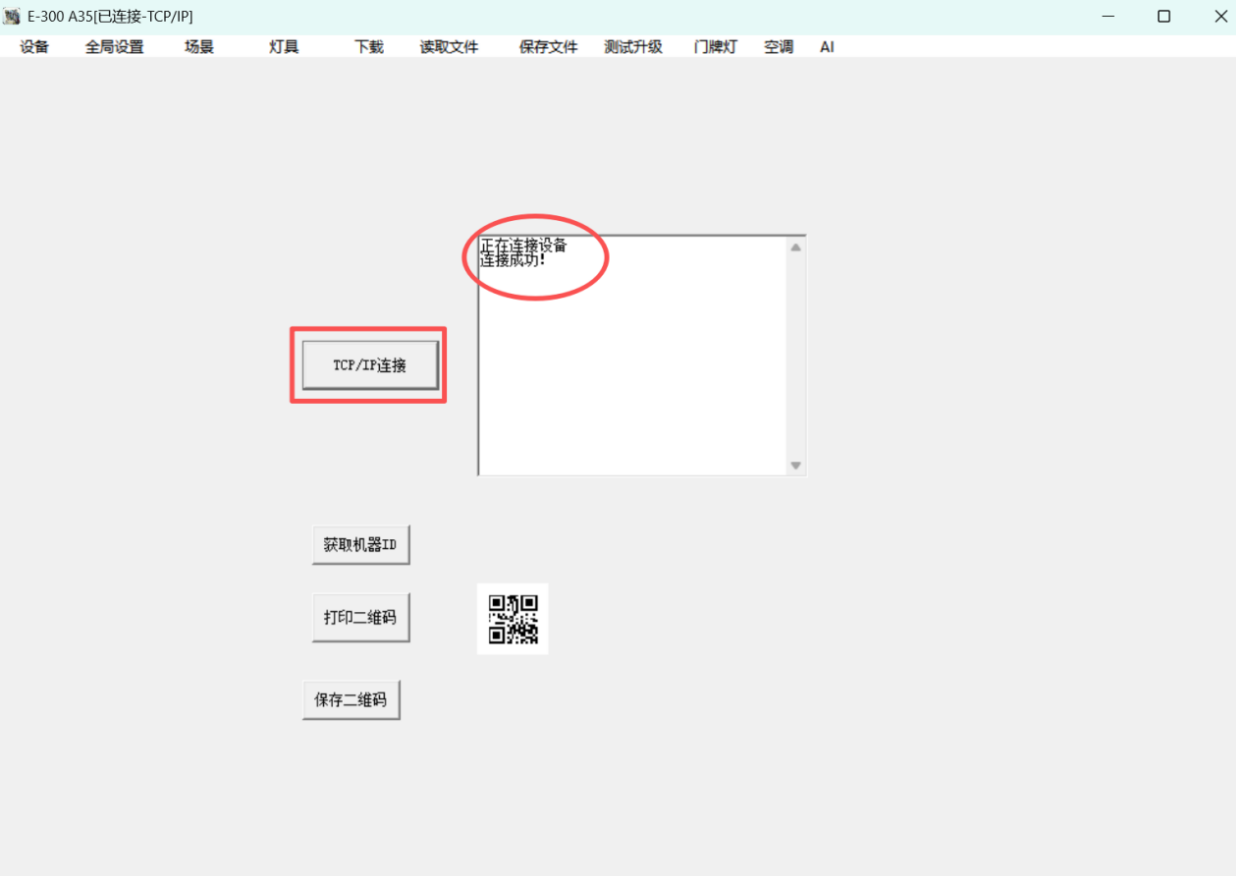
网线连接设备的TCP/IP网口和调试电脑查看控制器的IP地址,控制器IP地址查看和配置可见教程《菜单操作说明》调试电脑配置与控制器同一网段IP,选择TCP/IP连接,点击连接即可。
三、控制器场景设置
1、全局设置
①开机场景可以选择【全关】,这是控制器通电时默认状态
②继电器要勾选【清除手动继电器参数】,这样才能生效场景配置中勾选的继电器状态
③通道10默认做排风,如果想作为继电器使用,要改为【做通道10】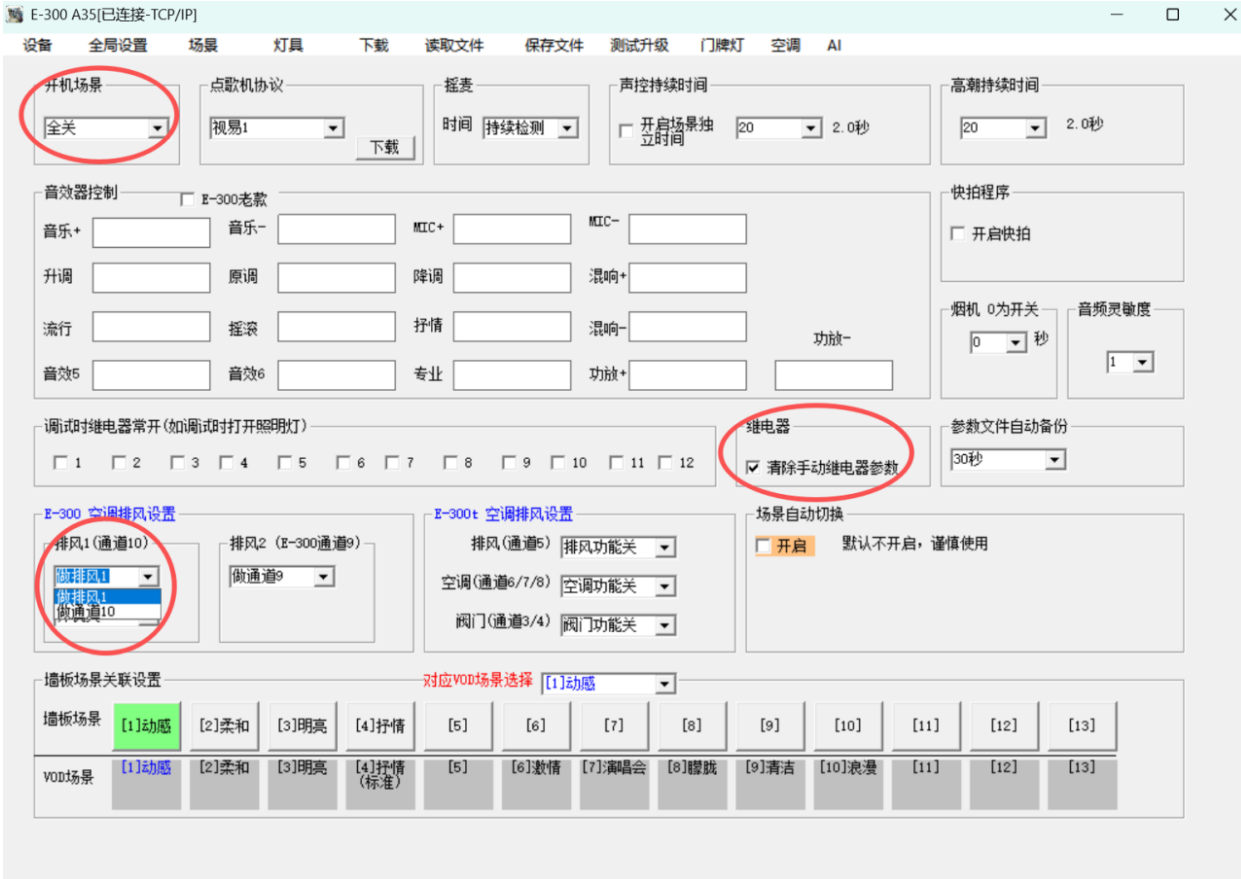
2、场景设置
设置各场景的继电器通道状态。目前自助使用的房态对应关系如下:
开房(C24),关房(C25),到钟(C26),清洁(C27),维修(C28),故障(C29),开门(C30),全关(C-42), 全开(C-41)
大体上我们会用到开房、关房、清洁、故障,以及全关。其中默认的9号清洁不使用。
所以我们除了要对1到10号设置继电器通断状态外,也要对24、25、27、29以及全关进行配置。具体通断按现场的接线及要求配置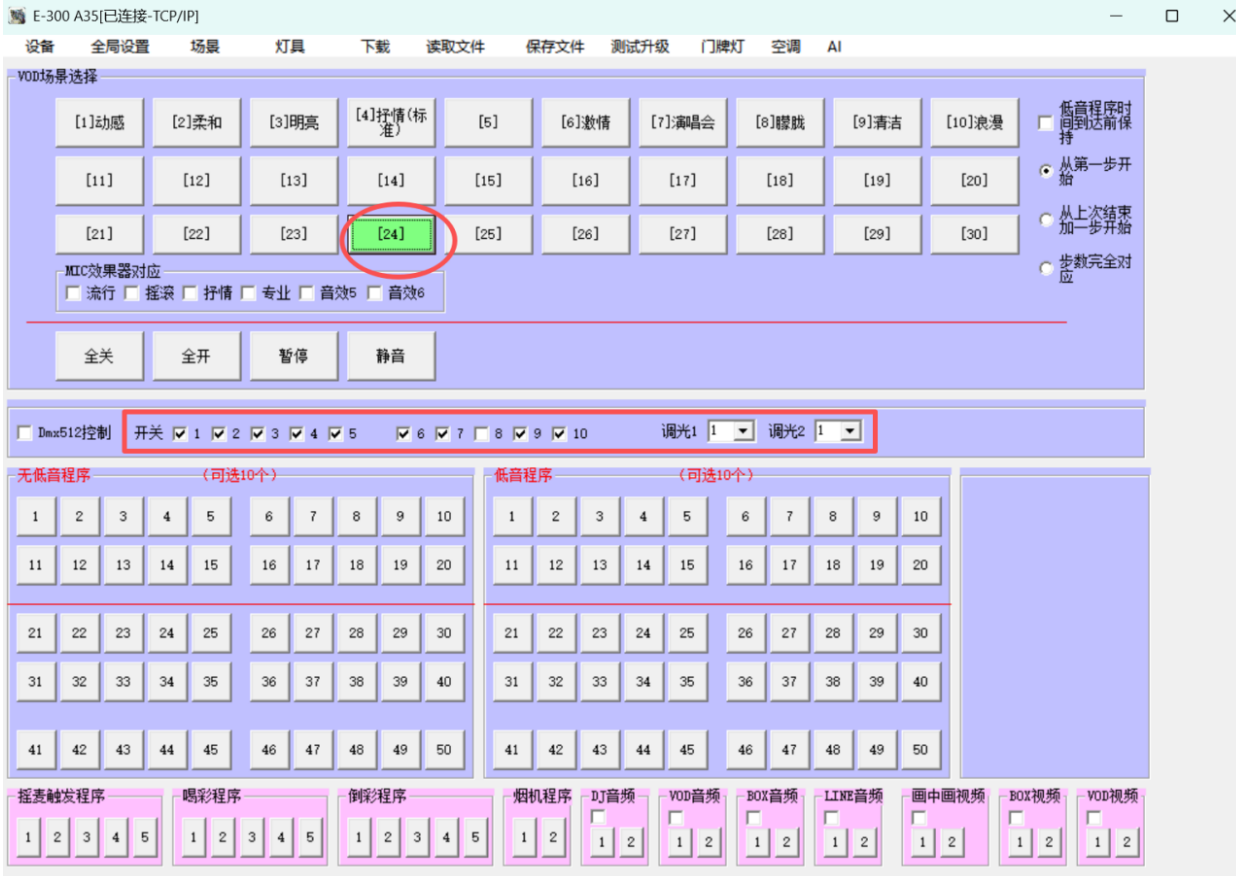
3、下载
以上设置好后,需点击【下载】将内容写入智控,才可生效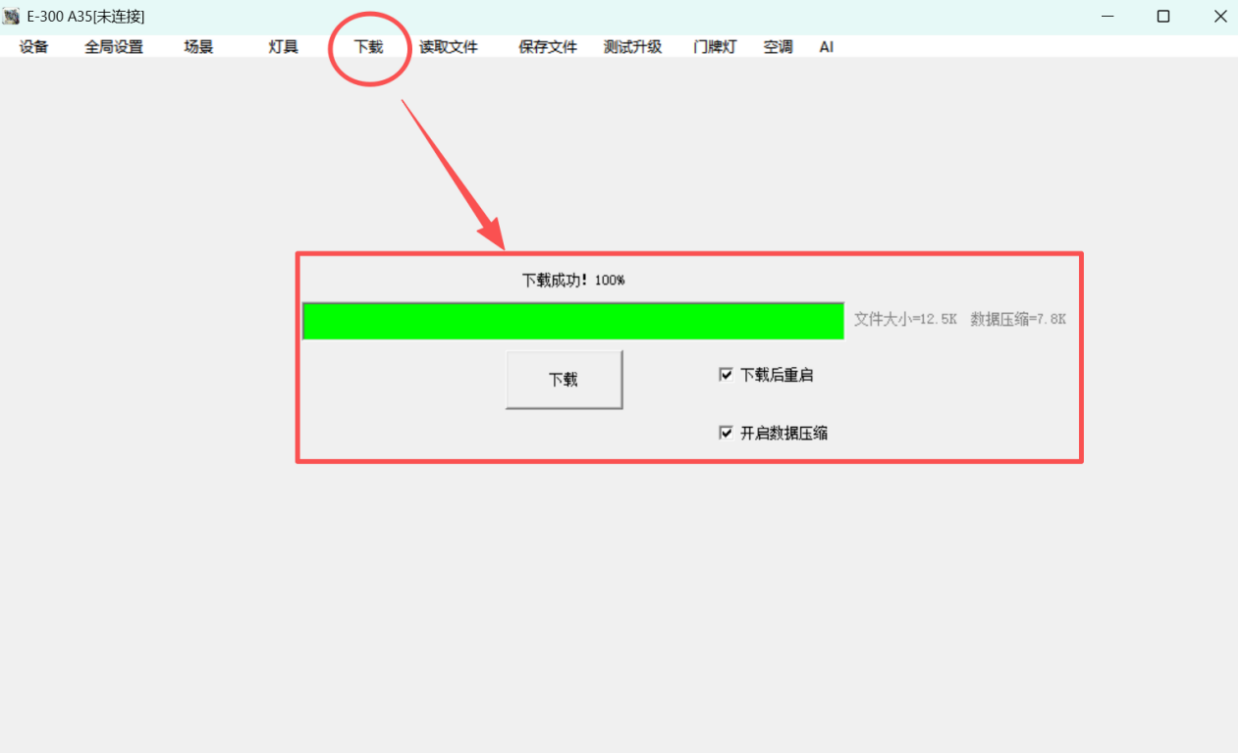
四、智助通设置
1、添加设备
登录智助通后台,添加控制器信息,其中[传参内容SN]需要扫描控制器上的二维码获取(不是序列号),参考如下: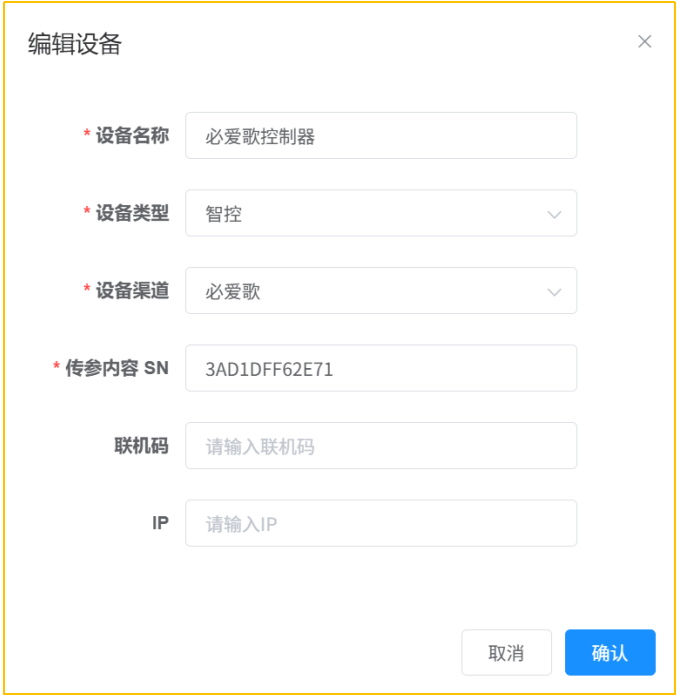
路径:智助通→系统管理→设备管理→添加设备
2、控制器全局设置
智助通上各房态对应数值为:开房(118)、关房(119)、故障(153)、清洁(150),所以控制器全局需配置如下: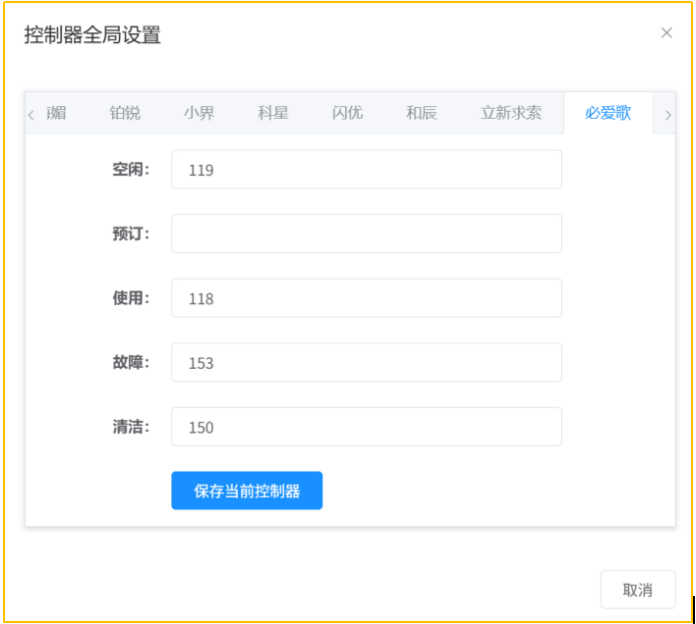
路径:智助通→系统管理→设备管理→控制器全局设置
五、上位机打开异常处理
最后,如果上位机软件打开有各种问题,可以按文档《打不开的解决方案》中的方式处理,除此外的异常,联系必爱歌厂商技术处理。
该文档可联系K米技术或必爱歌厂商获取


